L’utilisateur :
|
Action |
Résultat |
|
Clique sur |
Accède à l’interface des catalogues :
Si nécessaire, clique sur |
|
Va sur l’onglet « Équipement » et clique sur |
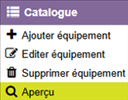
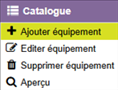
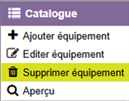
Affiche le menu : |
|
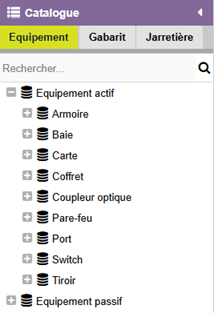
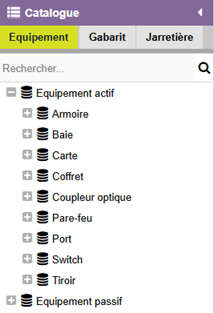
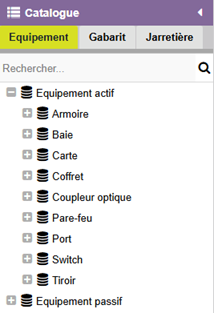
Sélectionne une famille
d’équipement dans l’arbre des équipements et clique sur « Ajouter équipement » :
|
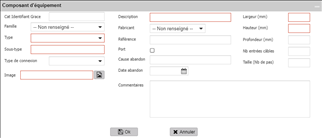
Ouvre la fiche de création :
Remplit les champs et clique sur ! Les champs bordés de rouge sont des champs obligatoires. |






► A faire : Après avoir, le cas échéant, créé de nouveaux types d’équipements, créer les équipements suivants :
- « KVM_IBM1 », dimensions 434x42, image IBM_LCM8_rear.jpg ;
- « SPL1-8 », dimensions 80x124, image SPO-Triangle.jpg ;
- « FWNETU120 », dimensions 440x43, Netasq_U120.jpg.
► Où en sommes-nous ? : Les équipements ont été créés et vont pouvoir être utilisés conjointement. Deux stratégies sont possibles :
- Utiliser une combinaison des équipements au coup par coup ;
- Créer un gabarit réunissant en un lot une série d’équipements (exemple le switch et 8 ports).
L’utilisateur :
|
Action |
Résultat |
|
Clique sur |
Accède à l’interface des catalogues :
Si nécessaire, clique sur |
|
Va sur l’onglet « Équipement » et clique sur |
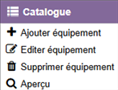
Affiche le menu :
|
|
Sélectionne un équipement dans l’arbre des équipements et clique sur « Editer équipement » :
Ou clique sur
|
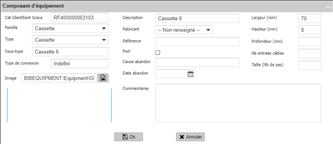
Affiche le formulaire le l’équipement sélectionné :
Modifie ou renomme l’équipement. Clique sur |
|
Clique sur |
Quitte sans enregistrer les modifications et permet de revenir à la liste. |





L’utilisateur :
|
Action |
Résultat |
|
Clique sur |
Accède à l’interface des catalogues :
Si nécessaire, clique sur |
|
Va sur l’onglet « Équipement » et clique sur |
Affiche le menu :
|
|
Sélectionne un équipement dans l’arbre des équipements et clique sur « Supprimer équipement » :
Ou clique sur
|
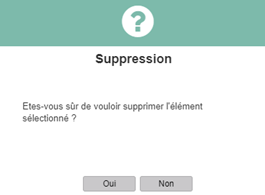
Affiche le message de confirmation de suppression de l’équipement :
|


L’utilisateur :
|
Action |
Résultat |
|
Clique sur |
Accède à l’interface des catalogues :
Si nécessaire, clique sur |
|
Va sur l’onglet « Équipement » et clique sur |
Affiche le menu :
|
|
Sélectionne un équipement dans l’arbre des équipements et clique sur « Aperçu » : |
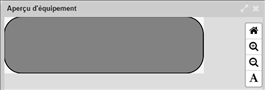
Affiche l’aperçu de l’équipement :
|